 fast
تثبيت خادم fastRSS على Synology NAS
خادم fastRSS هو fastRSS بلا نافذة: الخلاصات ولاقط الروابط ومدير التنزيلات تعمل على NAS لديك على مدار الساعة، وتستخدمها من المتصفح - من أي جهاز في شبكتك. يأتي على هيئة صورة Docker لمعالجات Intel/AMD ومعالجات ARM (64 بت).
ما تحتاج إليه
- جهاز Synology NAS يعمل بنظام DSM 7.2 أو أحدث، مع حزمة Container Manager من Package Center. الطرازات التي لا توفّر Container Manager لا تستطيع تشغيل صور Docker.
- الصورة: fastrss/fastrss على Docker Hub. تم اختبارها على DSM 7.2 (ARM) و DSM 7.4 (Intel).
خطوة بخطوة
- ثبّت Container Manager. افتح Package Center وابحث عن “Container Manager” ثم ثبّته. بذلك يُنشأ أيضًا المجلد المشترك
docker. - أنشئ المجلدات. في File Station أنشئ المجلد
fastrssداخلdocker، وأنشئ بداخله المجلدينdataوdownloads. يجب أن يكون كلاهما موجودًا قبل أول تشغيل - فهما لا يُنشآن تلقائيًا. - أنشئ المشروع. في Container Manager انتقل إلى Project → Create. اسم المشروع:
fastrss، المسار:/docker/fastrss، المصدر: Create docker-compose.yml. الصق هذا النص:services: fastrss: image: fastrss/fastrss:latest container_name: fastrss restart: unless-stopped ports: - "8088:8080" environment: TZ: Europe/Berlin FASTRSS_LANG: ar volumes: - ./data:/data - ./downloads:/downloads8088هو المنفذ على NAS لديك - اختر منفذًا آخر إن كان مستخدمًا. واترك8080كما هو.TZهي منطقتك الزمنية، وFASTRSS_LANGهي اللغة عند أول تشغيل (يمكنك تغييرها لاحقًا من الإعدادات).- تريد حفظ التنزيلات في مجلد مشترك آخر؟ استبدل
./downloads، مثلًا بـ/volume1/Downloads.
- شغّل. انقر Next (تخطَّ إعدادات بوابة الويب) ثم Done. ينزّل Container Manager الصورة ويشغّل الحاوية - في المرة الأولى يستغرق ذلك دقيقة أو دقيقتين.
- افتح fastRSS. في المتصفح انتقل إلى
http://NAS:8088- وضع مكان NAS اسم جهازك أو عنوانه - واختر كلمة مرور (8 أحرف على الأقل). هذا كل شيء: أضف أول خلاصة لك.
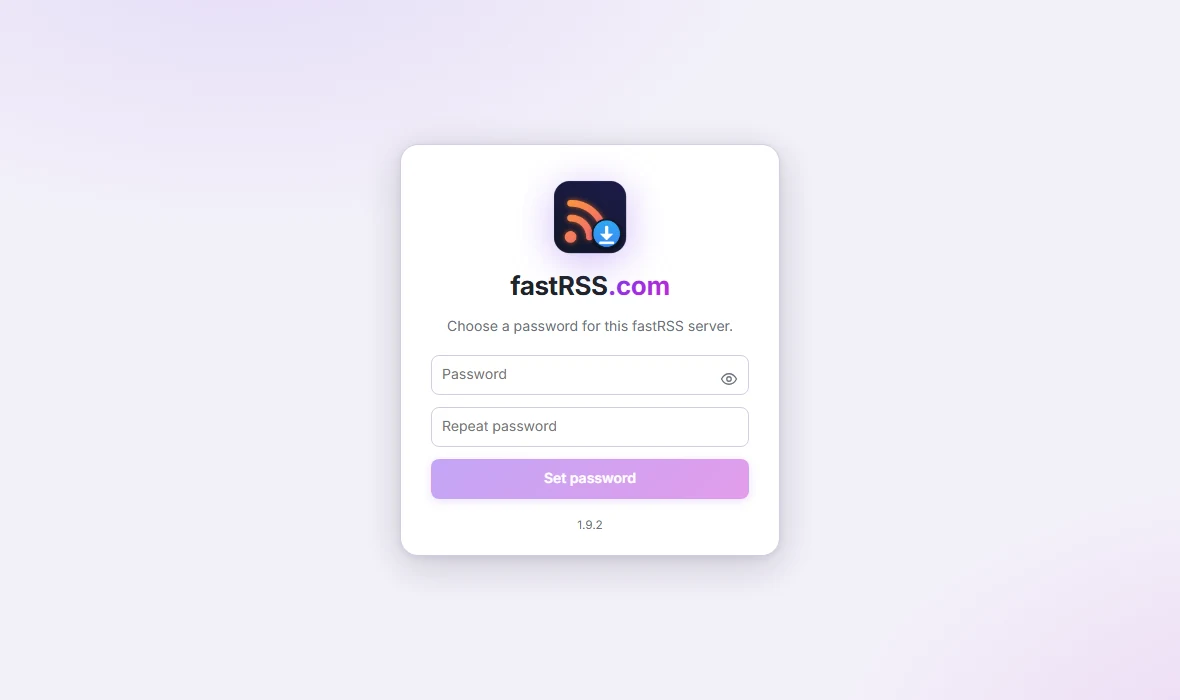
يبدأ الخادم بالتجربة المجانية لمدة 14 يومًا. بعدها أدخل مفتاح الترخيص من الإعدادات → الترخيص.
التحديث
تصل الإصدارات الجديدة على هيئة صورة جديدة. في Container Manager افتح Image: إن توفّر تحديث للصورة fastrss/fastrss فسيظهر هناك - انقر Update. أو من طرفية على NAS:
cd /volume1/docker/fastrss
sudo docker compose pull
sudo docker compose up -d
خلاصاتك وإعداداتك وتنزيلاتك محفوظة في المجلدين ولا يمسّها شيء.
الوصول من الخارج
الخادم يتحدث HTTP عاديًا - وهذا مناسب داخل شبكتك. للوصول من الإنترنت ضع HTTPS أمامه: Control Panel → Login Portal → Advanced → Reverse Proxy. في القاعدة أضف ترويسات WebSocket ضمن Custom Header (Create → WebSocket) - فبها تتلقى واجهة الويب تحديثاتها المباشرة.