 fast
Установка сервера fastRSS на Synology NAS
Сервер fastRSS - это fastRSS без окна: ленты, сборщик ссылок и менеджер загрузок круглосуточно работают на вашем NAS, а вы пользуетесь ими в браузере - с любого устройства в своей сети. Он поставляется в виде образа Docker для процессоров Intel/AMD и ARM (64-разрядных).
Что понадобится
- Synology NAS с DSM 7.2 или новее и пакет Container Manager из Центра пакетов. Модели, для которых Container Manager недоступен, не могут запускать образы Docker.
- Образ: fastrss/fastrss на Docker Hub. Проверен на DSM 7.2 (ARM) и DSM 7.4 (Intel).
Шаг за шагом
- Установите Container Manager. Откройте Центр пакетов, найдите «Container Manager» и установите его. При этом будет создана и общая папка
docker. - Создайте папки. В File Station создайте папку
fastrssвнутриdocker, а в ней - две папки:dataиdownloads. Обе должны существовать до первого запуска - автоматически они не создаются. - Создайте проект. В Container Manager откройте Проект → Создать. Имя проекта:
fastrss, путь:/docker/fastrss, источник: Создать docker-compose.yml. Вставьте этот текст:services: fastrss: image: fastrss/fastrss:latest container_name: fastrss restart: unless-stopped ports: - "8088:8080" environment: TZ: Europe/Berlin FASTRSS_LANG: ru volumes: - ./data:/data - ./downloads:/downloads8088- это порт на вашем NAS; если он занят, возьмите другой.8080оставьте как есть.TZ- ваш часовой пояс,FASTRSS_LANG- язык при самом первом запуске (позже его можно изменить в настройках).- Хотите сохранять загрузки в другую общую папку? Замените
./downloads, например, на/volume1/Downloads.
- Запустите. Нажмите Далее (настройки веб-портала пропустите), а затем Выполнено. Container Manager загрузит образ и запустит контейнер - в первый раз это займёт минуту-другую.
- Откройте fastRSS. Перейдите в браузере по адресу
http://NAS:8088(вместо NAS - имя или адрес вашего NAS) и задайте пароль (не менее 8 символов). Вот и всё: добавьте свою первую ленту.
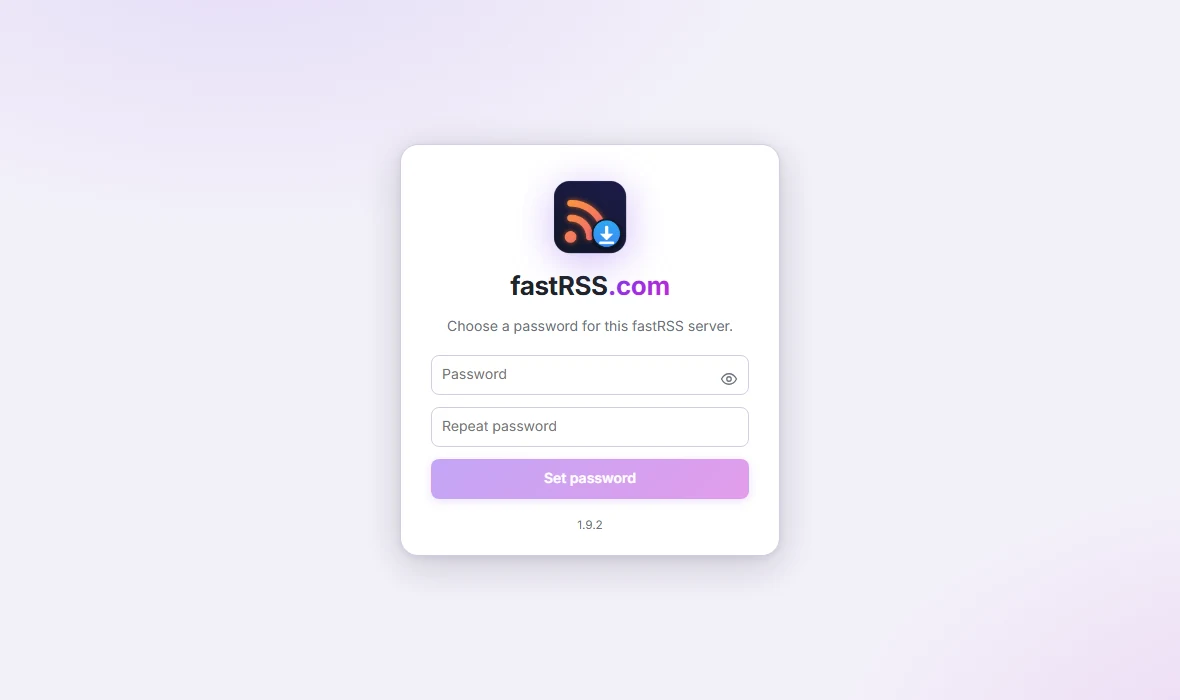
Сервер запускается с бесплатной пробной версией на 14 дней. После этого введите лицензионный ключ в разделе «Настройки → Лицензия».
Обновление
Новые версии выходят в виде нового образа. В Container Manager откройте Образ: если для fastrss/fastrss доступно обновление, оно отображается там - нажмите Обновить. Или в терминале на NAS:
cd /volume1/docker/fastrss
sudo docker compose pull
sudo docker compose up -d
Ваши ленты, настройки и загрузки находятся в этих двух папках и остаются нетронутыми.
Доступ извне
Сервер работает по обычному HTTP - в собственной сети этого достаточно. Для доступа из интернета поставьте перед ним HTTPS: Панель управления → Портал для входа → Дополнительно → Обратный прокси. В правиле добавьте заголовки WebSocket в разделе Настраиваемый заголовок (Создать → WebSocket) - так веб-интерфейс получает обновления в реальном времени.