 fast
Instalar el servidor fastRSS en un NAS Synology
El servidor fastRSS es fastRSS sin ventana: los feeds, el capturador de enlaces y el gestor de descargas funcionan en tu NAS las 24 horas, y tú los usas en el navegador, desde cualquier dispositivo de tu red. Se distribuye como imagen de Docker para procesadores Intel/AMD y ARM (64 bits).
Qué necesitas
- Un NAS Synology con DSM 7.2 o posterior y el paquete Container Manager del Centro de paquetes. Los modelos que no ofrecen Container Manager no pueden ejecutar imágenes de Docker.
- La imagen: fastrss/fastrss en Docker Hub. Está probada en DSM 7.2 (ARM) y DSM 7.4 (Intel).
Paso a paso
- Instala Container Manager. Abre el Centro de paquetes, busca “Container Manager” e instálalo. Con ello se crea también la carpeta compartida
docker. - Crea las carpetas. En File Station, crea la carpeta
fastrssdentro dedockery, dentro de ella, las dos carpetasdataydownloads. Ambas deben existir antes del primer inicio: no se crean automáticamente. - Crea el proyecto. En Container Manager, ve a Proyecto → Crear. Nombre del proyecto:
fastrss, ruta:/docker/fastrss, origen: Crear docker-compose.yml. Pega este texto:services: fastrss: image: fastrss/fastrss:latest container_name: fastrss restart: unless-stopped ports: - "8088:8080" environment: TZ: Europe/Berlin FASTRSS_LANG: es volumes: - ./data:/data - ./downloads:/downloads8088es el puerto de tu NAS; elige otro si ya está en uso. Deja8080tal cual.TZes tu zona horaria yFASTRSS_LANG, el idioma del primer inicio (puedes cambiarlo después en los ajustes).- ¿Quieres que las descargas vayan a otra carpeta compartida? Sustituye
./downloads, por ejemplo, por/volume1/Downloads.
- Inicia. Haz clic en Siguiente (sáltate la configuración del portal web) y luego en Hecho. Container Manager descarga la imagen e inicia el contenedor; la primera vez tarda uno o dos minutos.
- Abre fastRSS. En el navegador, ve a
http://NAS:8088(en lugar de NAS, el nombre o la dirección de tu NAS) y elige una contraseña (mínimo 8 caracteres). Eso es todo: añade tu primer feed.
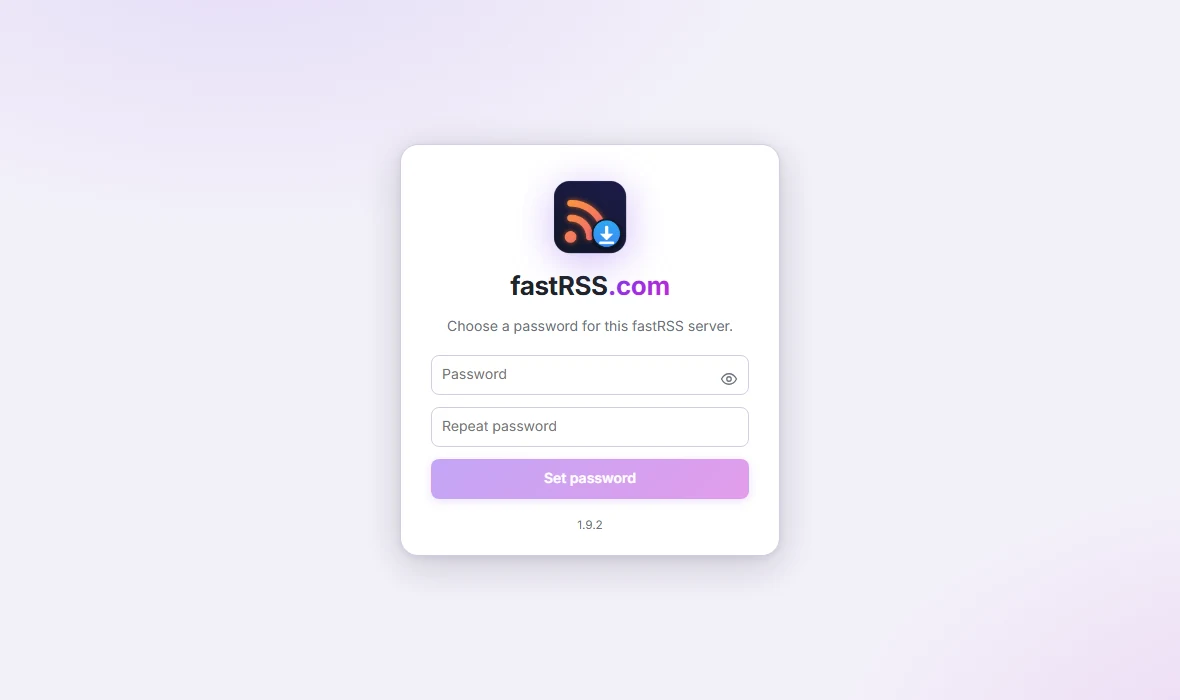
El servidor empieza con la prueba gratuita de 14 días. Después, introduce tu clave de licencia en Ajustes → Licencia.
Actualizar
Las versiones nuevas llegan como una imagen nueva. En Container Manager, abre Imagen: si hay una actualización disponible para fastrss/fastrss, aparece ahí; haz clic en Actualizar. O bien, en un terminal del NAS:
cd /volume1/docker/fastrss
sudo docker compose pull
sudo docker compose up -d
Tus feeds, ajustes y descargas están en las dos carpetas y no se tocan.
Acceso desde fuera
El servidor habla HTTP sin cifrar, lo cual está bien dentro de tu propia red. Para acceder desde internet, ponle HTTPS delante: Panel de control → Portal de inicio de sesión → Avanzado → Proxy inverso. En la regla, añade los encabezados de WebSocket en Encabezado personalizado (Crear → WebSocket): así recibe la interfaz web sus actualizaciones en directo.