 fast
Synology NAS に fastRSS サーバーをインストールする
fastRSS サーバーは、ウィンドウのない fastRSS です。フィード、リンクグラバー、ダウンロードマネージャーが NAS 上で 24 時間動き続け、ネットワーク内のどのデバイスからでもブラウザーで使えます。Intel/AMD および ARM プロセッサー(64 ビット)向けの Docker イメージとして提供しています。
必要なもの
- DSM 7.2 以降を搭載した Synology NAS と、パッケージ センターにあるパッケージ Container Manager。Container Manager を利用できないモデルでは、Docker イメージを実行できません。
- イメージ:Docker Hub の fastrss/fastrss。DSM 7.2(ARM)と DSM 7.4(Intel)で動作確認済みです。
手順
- Container Manager をインストールします。パッケージ センターを開き、「Container Manager」を検索してインストールします。このとき、共有フォルダー
dockerも作成されます。 - フォルダーを作成します。File Station で、フォルダー
fastrssをdockerの中に作成し、さらにその中にdataとdownloadsの 2 つのフォルダーを作成します。どちらも初回起動の前に用意しておく必要があります。自動では作成されません。 - プロジェクトを作成します。Container Manager でプロジェクト → 作成を開きます。プロジェクト名:
fastrss、パス:/docker/fastrss、ソース:docker-compose.yml を作成。次のテキストを貼り付けます:services: fastrss: image: fastrss/fastrss:latest container_name: fastrss restart: unless-stopped ports: - "8088:8080" environment: TZ: Europe/Berlin FASTRSS_LANG: ja volumes: - ./data:/data - ./downloads:/downloads8088は NAS 側のポートです。すでに使われている場合は別の番号にしてください。8080はそのままにします。TZはタイムゾーン、FASTRSS_LANGは最初の起動時の言語です(あとから設定で変更できます)。- ダウンロードを別の共有フォルダーに保存したい場合は、
./downloadsを、たとえば/volume1/Downloadsに置き換えます。
- 起動します。次へをクリックし(ウェブ ポータルの設定はスキップします)、続けて完了をクリックします。Container Manager がイメージをダウンロードしてコンテナを起動します。初回は 1~2 分かかります。
- fastRSS を開きます。ブラウザーで
http://NAS:8088を開き(NAS の部分は、お使いの NAS の名前またはアドレスに置き換えます)、パスワード(8 文字以上)を設定します。これで完了です。最初のフィードを追加しましょう。
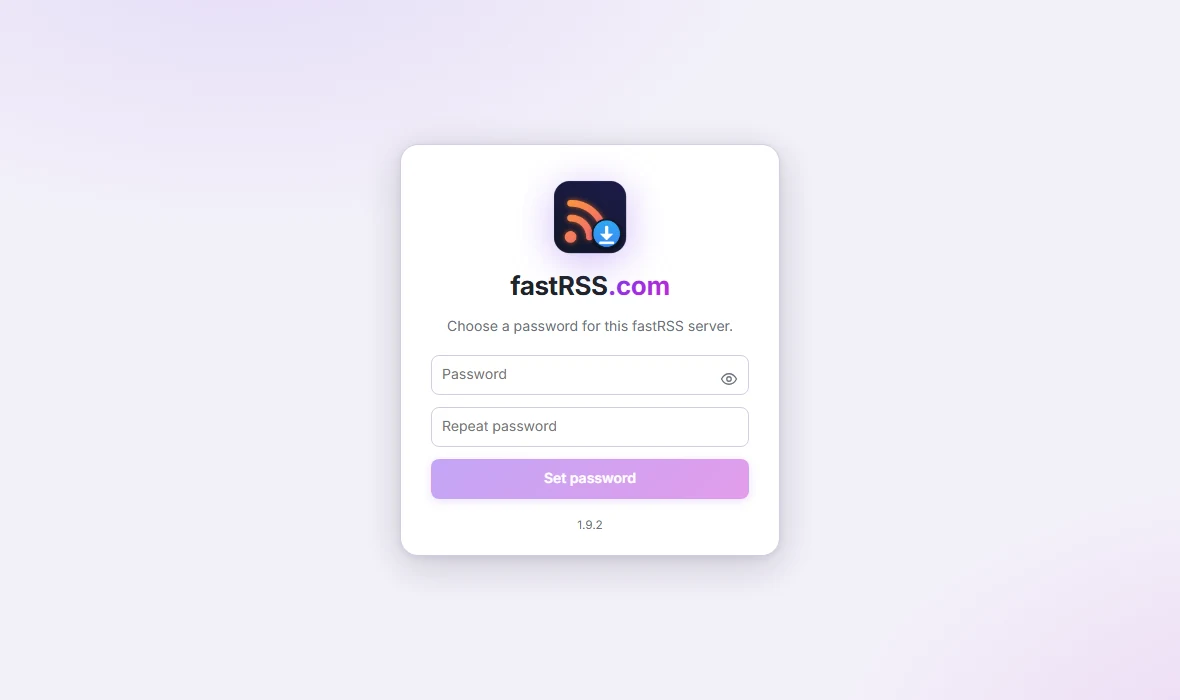
サーバーは 14 日間の無料試用版として起動します。その後は「設定 → ライセンス」でライセンスキーを入力してください。
アップデート
新しいバージョンは、新しいイメージとして提供されます。Container Manager でイメージを開くと、fastrss/fastrss にアップデートがある場合はそこに表示されるので、更新をクリックします。または、NAS のターミナルで次のコマンドを実行します:
cd /volume1/docker/fastrss
sudo docker compose pull
sudo docker compose up -d
フィード、設定、ダウンロードは 2 つのフォルダーに保存されていて、そのまま残ります。
外部からのアクセス
サーバーは暗号化なしの HTTP で通信します。自分のネットワーク内であれば問題ありません。インターネットからアクセスする場合は、手前に HTTPS を置きます:コントロール パネル → ログイン ポータル → 詳細 → リバース プロキシ。ルールのカスタム ヘッダーで WebSocket ヘッダーを追加します(作成 → WebSocket)。Web インターフェースは、これを使ってリアルタイムに更新されます。