 fast
Installare il server fastRSS su un NAS Synology
Il server fastRSS è fastRSS senza finestra: feed, raccoglitore di link e download manager girano sul tuo NAS 24 ore su 24 e li usi dal browser - da qualsiasi dispositivo della tua rete. È disponibile come immagine Docker per processori Intel/AMD e ARM (64 bit).
Cosa ti serve
- Un NAS Synology con DSM 7.2 o versioni successive e il pacchetto Container Manager dal Centro pacchetti. I modelli che non offrono Container Manager non possono eseguire immagini Docker.
- L’immagine: fastrss/fastrss su Docker Hub. È testata su DSM 7.2 (ARM) e DSM 7.4 (Intel).
Passo dopo passo
- Installa Container Manager. Apri il Centro pacchetti, cerca “Container Manager” e installalo. Così viene creata anche la cartella condivisa
docker. - Crea le cartelle. In File Station crea la cartella
fastrssdentrodockere, al suo interno, le due cartelledataedownloads. Devono esistere entrambe prima del primo avvio - non vengono create automaticamente. - Crea il progetto. In Container Manager vai su Progetto → Crea. Nome del progetto:
fastrss, percorso:/docker/fastrss, origine: Crea docker-compose.yml. Incolla questo testo:services: fastrss: image: fastrss/fastrss:latest container_name: fastrss restart: unless-stopped ports: - "8088:8080" environment: TZ: Europe/Berlin FASTRSS_LANG: it volumes: - ./data:/data - ./downloads:/downloads8088è la porta sul tuo NAS - scegline un’altra se è già occupata. Lascia8080così com’è.TZè il tuo fuso orario,FASTRSS_LANGla lingua al primissimo avvio (puoi cambiarla in seguito nelle impostazioni).- I download devono finire in un’altra cartella condivisa? Sostituisci
./downloads, ad esempio con/volume1/Downloads.
- Avvia. Fai clic su Avanti (salta le impostazioni del portale web) e poi su Fine. Container Manager scarica l’immagine e avvia il container - la prima volta ci vogliono uno o due minuti.
- Apri fastRSS. Nel browser vai su
http://NAS:8088- al posto di NAS, il nome o l’indirizzo del tuo NAS - e scegli una password (almeno 8 caratteri). Tutto qui: aggiungi il tuo primo feed.
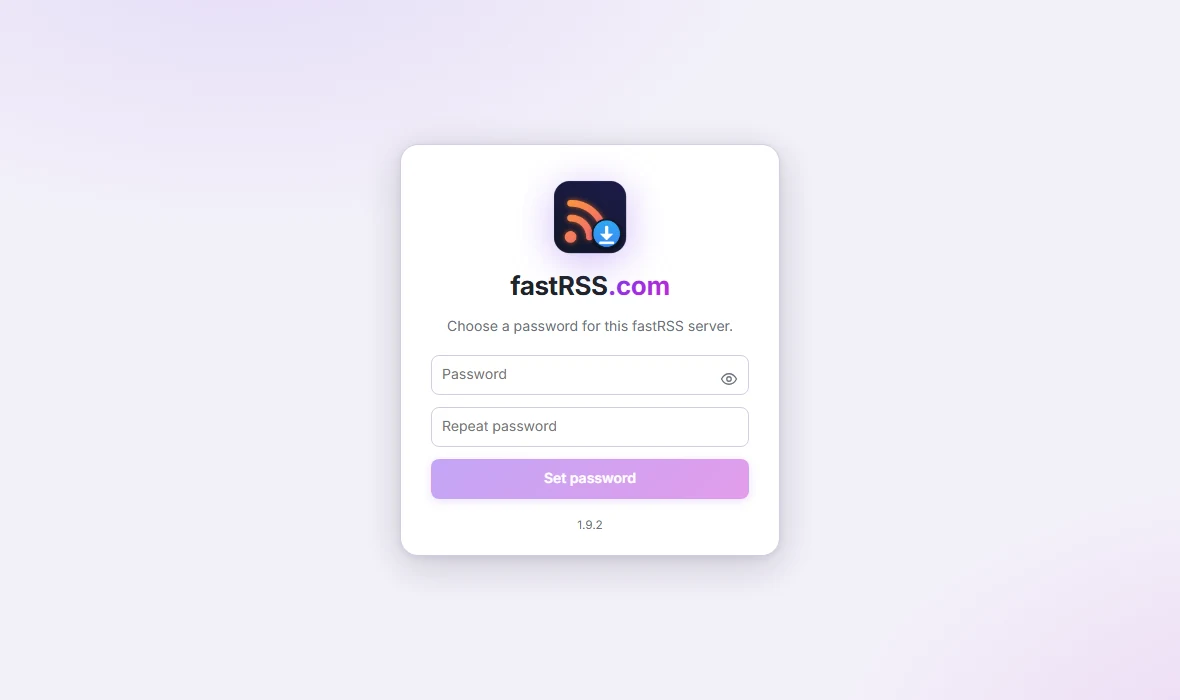
Il server parte con la prova gratuita di 14 giorni. Dopodiché inserisci la tua chiave di licenza in Impostazioni → Licenza.
Aggiornamento
Le nuove versioni arrivano come nuova immagine. In Container Manager apri Immagine: se per fastrss/fastrss è disponibile un aggiornamento, lo vedi lì - fai clic su Aggiorna. Oppure, in un terminale sul NAS:
cd /volume1/docker/fastrss
sudo docker compose pull
sudo docker compose up -d
I tuoi feed, le impostazioni e i download si trovano nelle due cartelle e non vengono toccati.
Accesso dall’esterno
Il server parla HTTP semplice - va benissimo nella tua rete. Per l’accesso da internet, mettici davanti HTTPS: Pannello di controllo → Portale di accesso → Avanzate → Proxy inverso. Nella regola aggiungi le intestazioni WebSocket in Intestazione personalizzata (Crea → WebSocket) - è così che l’interfaccia web riceve gli aggiornamenti in tempo reale.