 fast
fastRSS-Server auf einem Synology-NAS installieren
Der fastRSS-Server ist fastRSS ohne Fenster: Feeds, Linksammler und Download-Manager laufen rund um die Uhr auf deinem NAS, bedient wird im Browser - von jedem Gerät in deinem Netz. Es gibt ihn als Docker-Image für Intel-/AMD- und ARM-Prozessoren (64 Bit).
Was du brauchst
- Ein Synology-NAS mit DSM 7.2 oder neuer und dem Paket Container Manager aus dem Paketzentrum. Modelle, die den Container Manager nicht anbieten, können keine Docker-Images ausführen.
- Das Image: fastrss/fastrss auf Docker Hub. Getestet ist es mit DSM 7.2 (ARM) und DSM 7.4 (Intel).
Schritt für Schritt
- Container Manager installieren. Paketzentrum öffnen, nach „Container Manager“ suchen und installieren. Dabei entsteht auch der gemeinsame Ordner
docker. - Ordner anlegen. In der File Station im Ordner
dockerden Ordnerfastrssanlegen und darin die beiden Ordnerdataunddownloads. Beide müssen vor dem ersten Start vorhanden sein - sie entstehen nicht von selbst. - Projekt anlegen. Im Container Manager auf Projekt → Erstellen. Projektname:
fastrss, Pfad:/docker/fastrss, Quelle: docker-compose.yml erstellen. Diesen Text einfügen:services: fastrss: image: fastrss/fastrss:latest container_name: fastrss restart: unless-stopped ports: - "8088:8080" environment: TZ: Europe/Berlin FASTRSS_LANG: de volumes: - ./data:/data - ./downloads:/downloads8088ist der Port auf deinem NAS - nimm einen anderen, falls er belegt ist.8080bleibt, wie es ist.TZist deine Zeitzone,FASTRSS_LANGdie Sprache beim allerersten Start (später in den Einstellungen änderbar).- Sollen die Downloads in einen anderen gemeinsamen Ordner? Ersetze
./downloads, zum Beispiel durch/volume1/Downloads.
- Starten. Auf Weiter (die Einstellungen zum Webportal überspringen) und dann auf Fertig. Der Container Manager lädt das Image und startet den Container - beim ersten Mal dauert das ein bis zwei Minuten.
- fastRSS öffnen. Im Browser
http://NAS:8088aufrufen - statt NAS der Name oder die Adresse deines NAS - und ein Passwort festlegen (mindestens 8 Zeichen). Das war alles: Füge deinen ersten Feed hinzu.
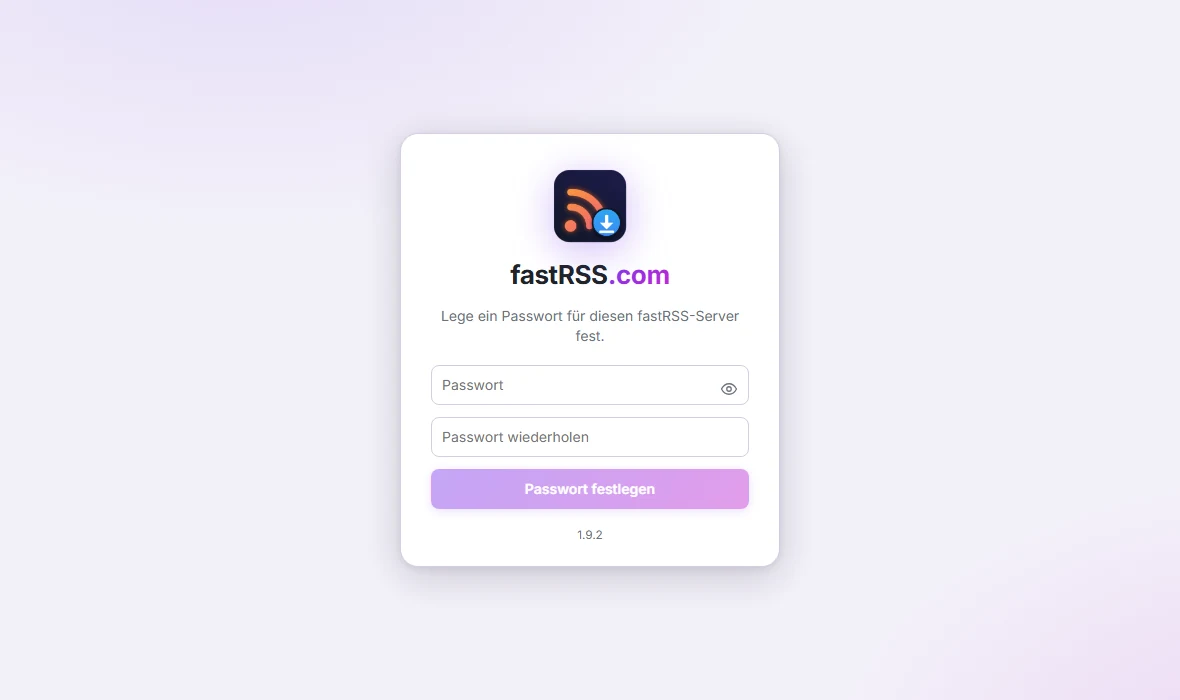
Der Server startet mit der kostenlosen Testphase von 14 Tagen. Danach trägst du deinen Lizenzschlüssel unter Einstellungen → Lizenz ein.
Aktualisieren
Neue Fassungen kommen als neues Image. Im Container Manager Image öffnen: Gibt es für fastrss/fastrss eine Aktualisierung, steht das dort - auf Aktualisieren klicken. Oder in einem Terminal auf dem NAS:
cd /volume1/docker/fastrss
sudo docker compose pull
sudo docker compose up -d
Deine Feeds, Einstellungen und Downloads liegen in den beiden Ordnern und bleiben unberührt.
Zugriff von außen
Der Server spricht einfaches HTTP - im eigenen Netz in Ordnung. Für den Zugriff aus dem Internet gehört HTTPS davor: Systemsteuerung → Anmeldeportal → Erweitert → Reverse Proxy. In der Regel unter Benutzerdefinierte Kopfzeile die WebSocket-Kopfzeilen ergänzen (Erstellen → WebSocket) - darüber bekommt die Weboberfläche ihren Stand live.